Plan nabave
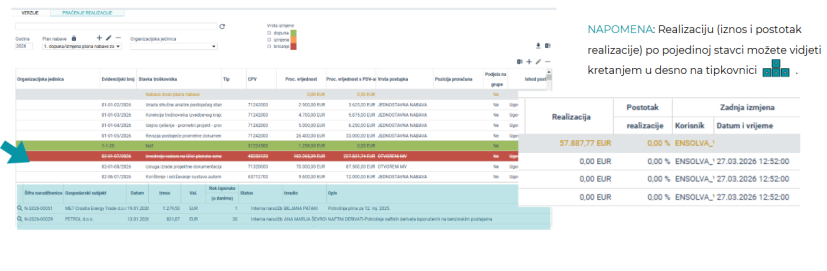
Klikom u Izborniku na Plan nabave otvara se lista stavki plana nabave. Za svaku stavku plana nabave u donjem dijelu ekrana vidljive se kreirane narudžbenice.
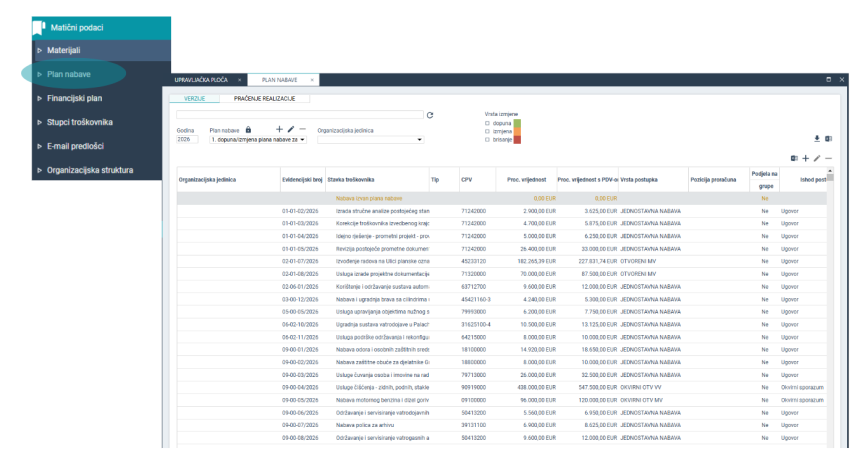
Stavke plana nabave mogu se ažurirati klikom na  ili obrisati klikom na
  .
.
Unos stavki moguć je na sljedeća dva načina:
- klikom na
 otvara se prozor za unos podataka (polja označena crvenom bojom su obvezna polja za unos).
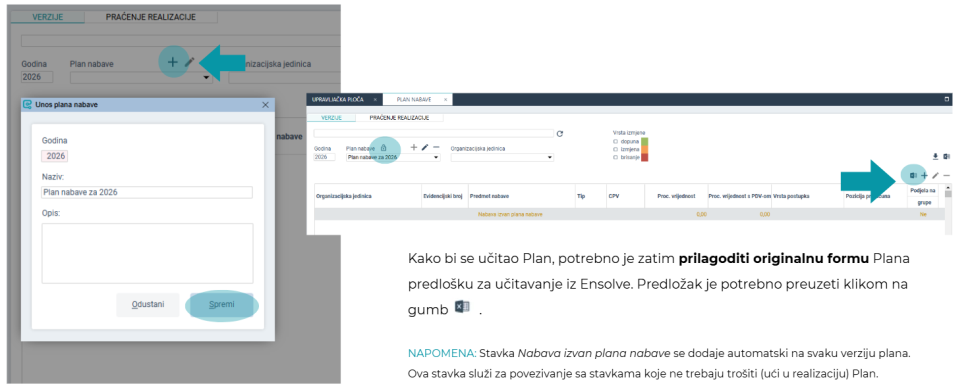
- učitavanjem Excel datoteke klikom na
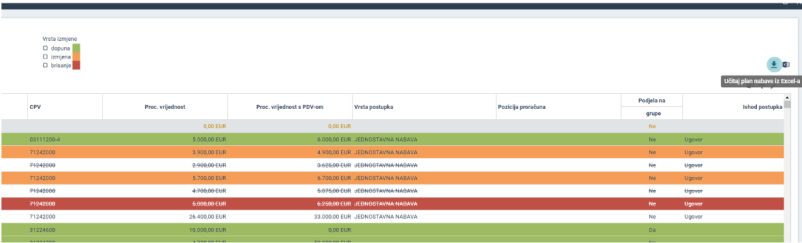
 (Uvezi iz Excela)1Excel predložak može se preuzeti iz sustava klikom na ikonu Preuzimanje primjera datoteke za učitavanje
U preuzetom predlošku za učitavanje Plana ne smije se mijenjati redoslijed stupaca, nazivi stupaca i slično. Tablica mora ostati u originalnom obliku kako bi sustav prepoznao podatke.
Obavezni podaci su stupci - Godina, Evidencijski broj, Predmet nabave, CPV, Procijenjena vrijednost. Preostale podatke upisujete prema potrebi, ukoliko ih imate.

Većina stupaca omogućuje korisniku slobodan unos podataka osim sljedećih stupaca koji imaju predefinirane vrijednosti (padajući izbornik) - Tip, CPV, Društv. i posebne usluge, Podjela na grupe, Ishod postupka, Financira li se ugovor ili okvirni sporazum iz fondova EU?, Provodi sred. tijelo za nab., Provodi drugi naručitelj.
No, iako stupci imaju predefinirane vrijednosti, odnosno padajući izbornik u Excelu, moguće ih je unijeti kopiranjem podataka iz drugih tablica (ne moraju biti odabrane u padajućem izborniku, moguće ih je upisati). Jedino je važno da vrijednosti odgovaraju nekoj od vrijednosti koja je predefinirana.
Predložak za učitavanje, koji sadrži podatke Plana nabave, korisnik može učitati klikom na gumb na desnoj strani sučelja:

Posljednji korak je zaključavanje Plana kako bi izmjene bile zaključane/potvrđene odnosno vidljive na drugim mjestima u aplikaciji, ukoliko se koriste polja za odabir stavaka Plana nabave (zahtjevi, narudžbenice).

Plan je potrebno zaključati klikom na i zatim na te na kraju sve potvrditi klikom na gumb Spremi:
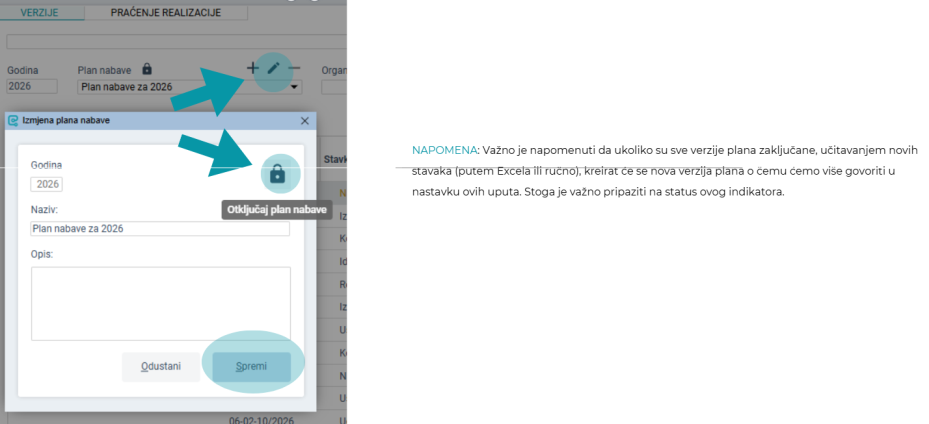
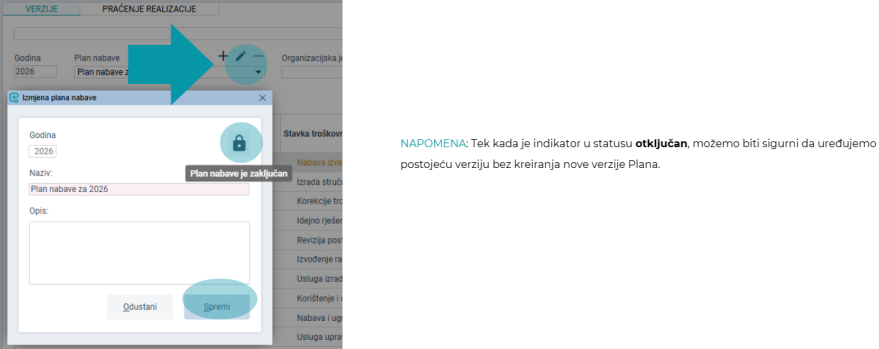
Za izmjenu postojećeg plana potrebno je plan najprije otključati:
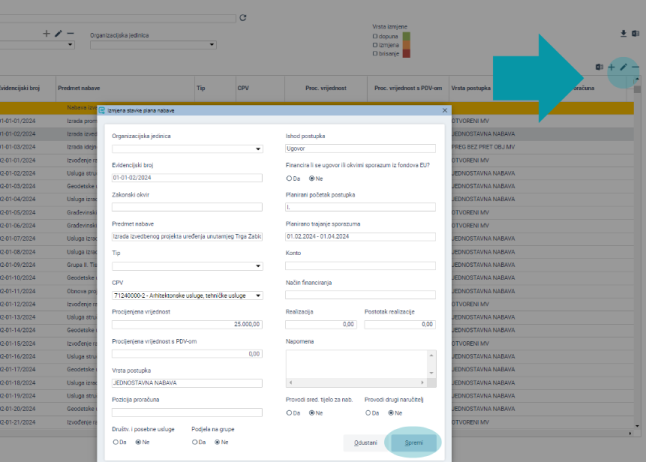
Stavke se mogu mijenjati dvostrukim klikom na stavku ili klikom na ikonu u gornjem desnom kutu. Tada će se korisniku prikazat ekran za uređivanje stavke, izmjene je potrebno potvrditi klikom na gumb Spremi.
Nakon otključavanja moguće je izmjeniti, dodati ili obrisati stavke. Da bi potvrdili izmjene, plan je potrebno nakon izmjena zaključati.
Nova verzija plana može se napraviti na dva načina:
1)Klikom na nakon čega se otvara ekran gdje je potrebno potvrditi novu verziju, podaci se kopiraju s postojećeg plana nabave:
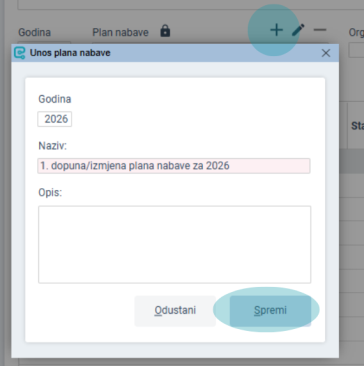
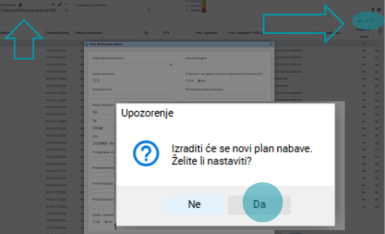
2)Izmjenom postojećeg plana bez otključavanja - izmjenom/dodavanjem/brisanjem stavke sustav javi poruku da će se izraditi novi plan nabave. Ako kliknemo na DA stvara se nova (otključana) verzija plana. Također, ovo pravilo vrijedi za ručni unos i za dodavanje stavaka putem Excela.
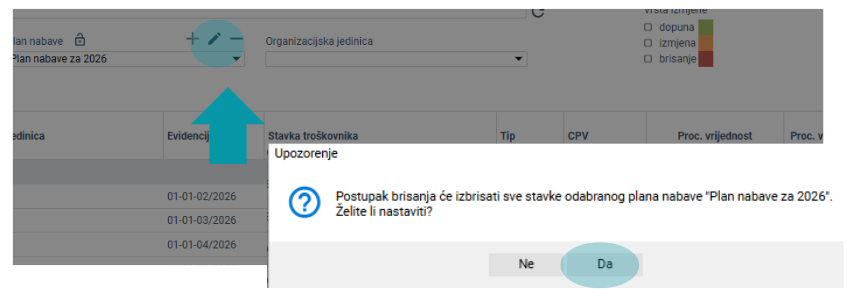
Ukoliko želite izbrisati sve stavke Plana to možete učiniti klikom na - :
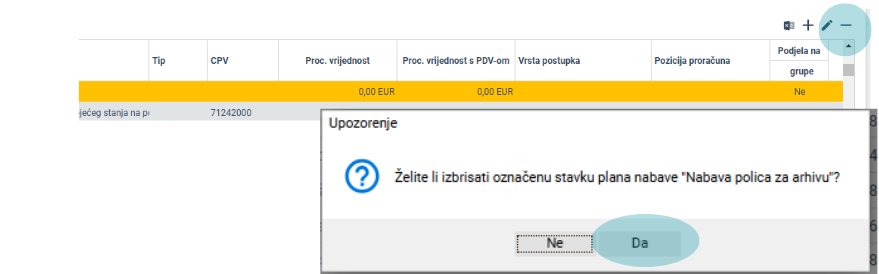
Ukoliko želite izbrisati pojedinu stavku, pozicionirajte se na stavku koju želite izbrisati i kliknite - u gornjem desnom dijelu ekrana:
Stavke plana nabave mogu se pretraživati prema ključnim riječima, evidencijskom broju i slično putem tražilice:
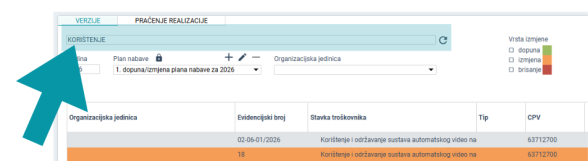
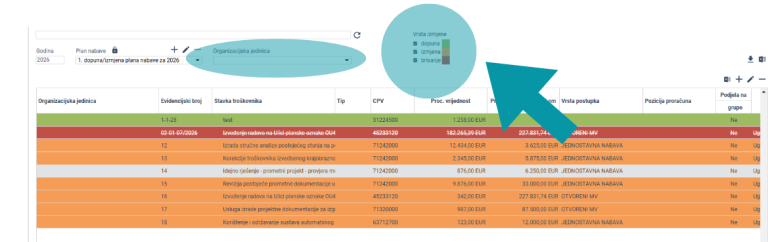
Stavke je moguće filtritati prema vrstama izmjene (dopuna, izmjena, brisanje). Ažurirane stavke dodatno su označene bojom.
Dodatno, stavke se mogu filtrirati po organizacijskoj jedinici (ukoliko su unesene u plan).
Otvaranjem ekrana za praćenje realizacije, prikazuju se izrađene narudžbenice za pojedinu stavku koje možete pregledati klikom na .